[所要時間の目安 ] 約 10 分間
トレーニングコースご参加前に、CompTIAアカウントの作成手続きをご対応ください。
CompTIAでは、2022年4月より、トレーニング教材へのアクセス、ラボへのアクセス、資格試験の受験申込などをポータルサイトから行うようになりました。このサイトにログインするアカウントがCompTIAアカウントで、ログイン後はテキストやラボなどにアクセスするためにアカウントを作成したり、ログインしたりする必要がなくなります(シングルサインオン)。また、テキストやラボの有効化キーの入力もここで行います。
- 過去にCompTIAのトレーニングを受講したことがない、あるいは、CompTIAの資格試験を受験したことが無い方は、新規にCompTIAアカウントの作成が必要です。手順2に進み、作成手続きをしてください。
CompTIAアカウントを使用して既にログインしたことのある方は、手順2のURLからログインし、手順10に進んでアクセスキーを登録してください。
以前のトレーニングを受講された方、資格試験を受験したことがある方は、それらのアカウントで使用していたメールアドレスでCompTIAアカウントがすでに作られています。ただし、パスワードは新規に設定していただく必要があるので、下記リンクのページにある、「サインイン(CompTIAアカウントをお持ちの方)」を参考にパスワードを設定してください。
CompTIAアカウント(別タブが開きます)
資格試験やトレーニングなどで使用したメールアドレスが複数ある場合は、いずれかのメールアドレスを今後使用するアドレスとしてアカウントを作成し、後から他のアドレスのアカウントを統合することでまとめることができます(別のままにしておきたい場合は、アドレスごとにCompTIAアカウントを作成してください)。
CompTIAアカウントに関するマニュアルも同様に上記サイトから参照できます。 - Webブラウザで次のURLにアクセスします。
https://login.comptia.org/login?ui_locales=ja
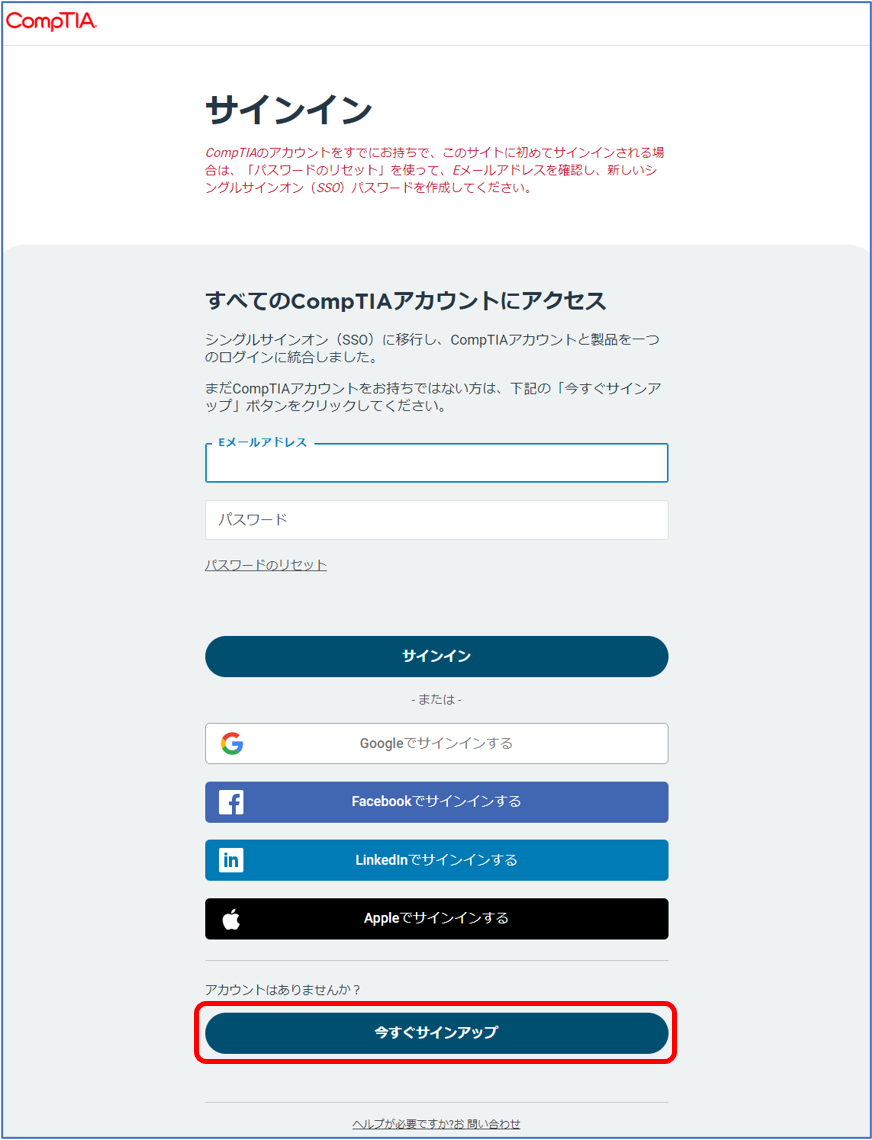
- 独立したCompTIAアカウントを作成する場合には、一番下の「今すぐサインアップ」をクリックします。
Google/Facebook/Linkedin/Appleのアカウントを使用してCompTIAアカウントを作ることもできます。これらのサービスのアカウントを使用してCompTIAのポータルにログインすることができるようになります。
- CompTIAアカウントで使用するメールアドレスを入力して[Send verification code]または[コードの確認]をクリックします。
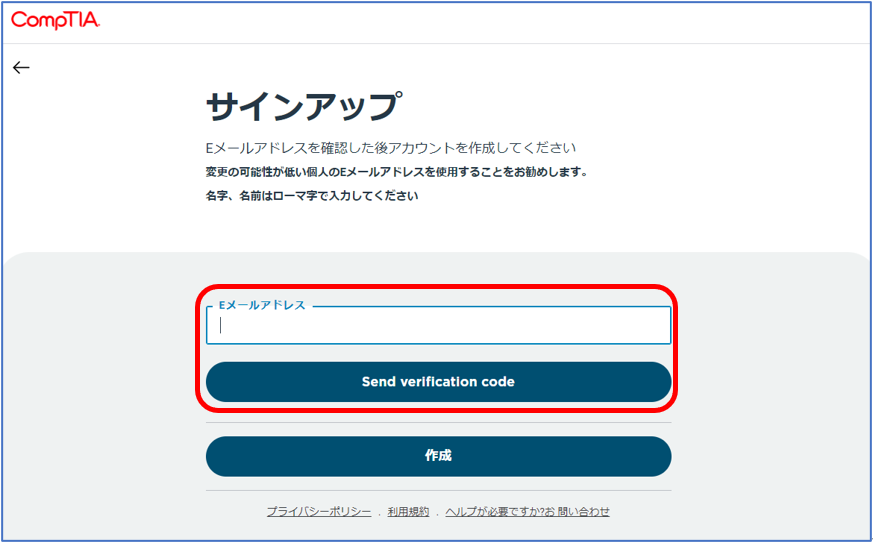
- 手順4で入力したメールアドレスに確認コードが送られたので確認し、手順4の画面に戻ります。
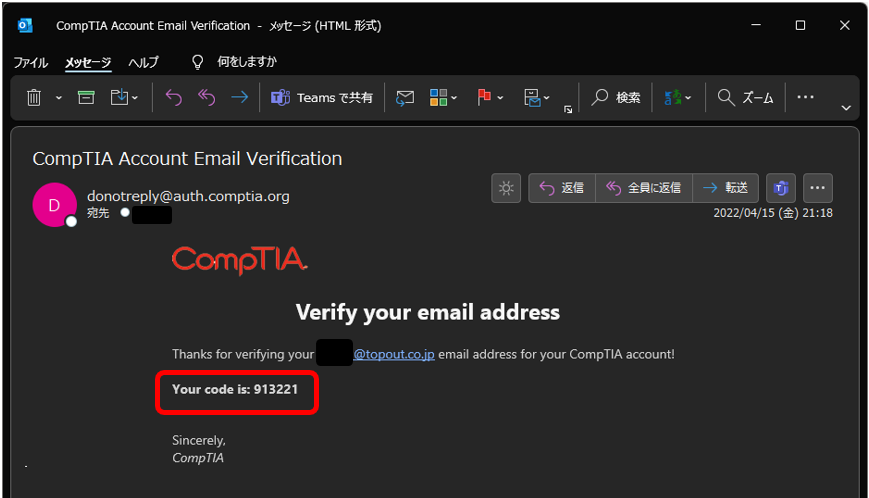
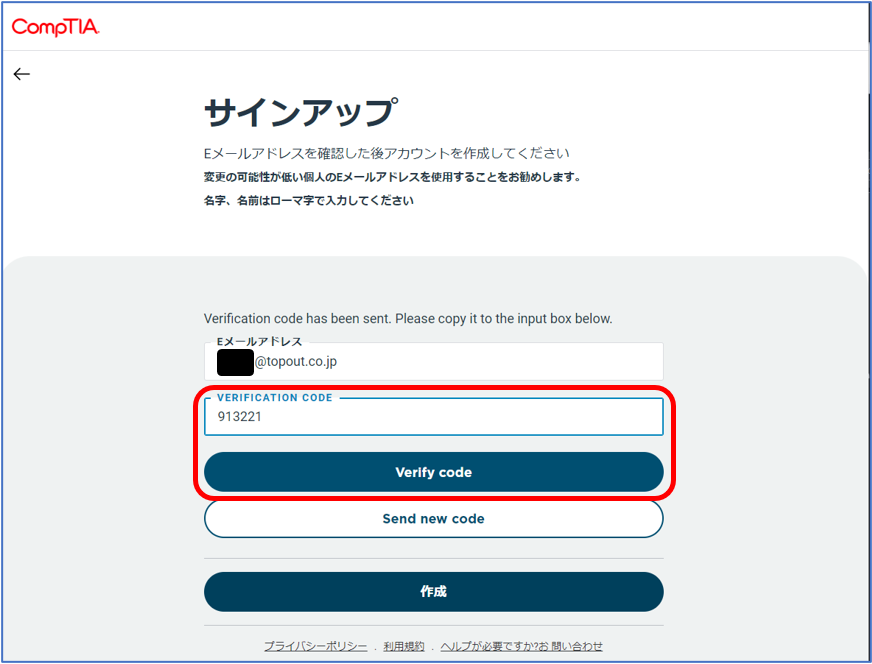
- [Verification Code]の入力欄に、メールに書かれていたコードを入力し、[Verify code]または[コードの確認]をクリックします。
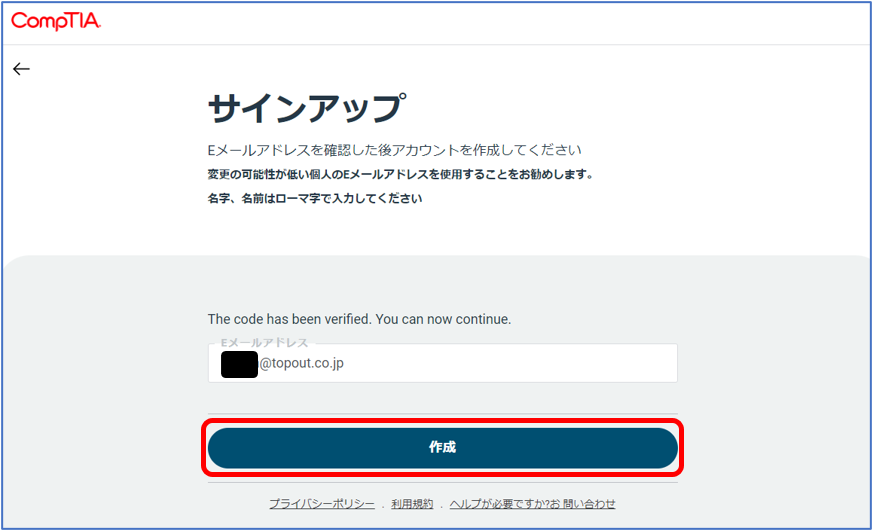
- [作成]をクリックします。
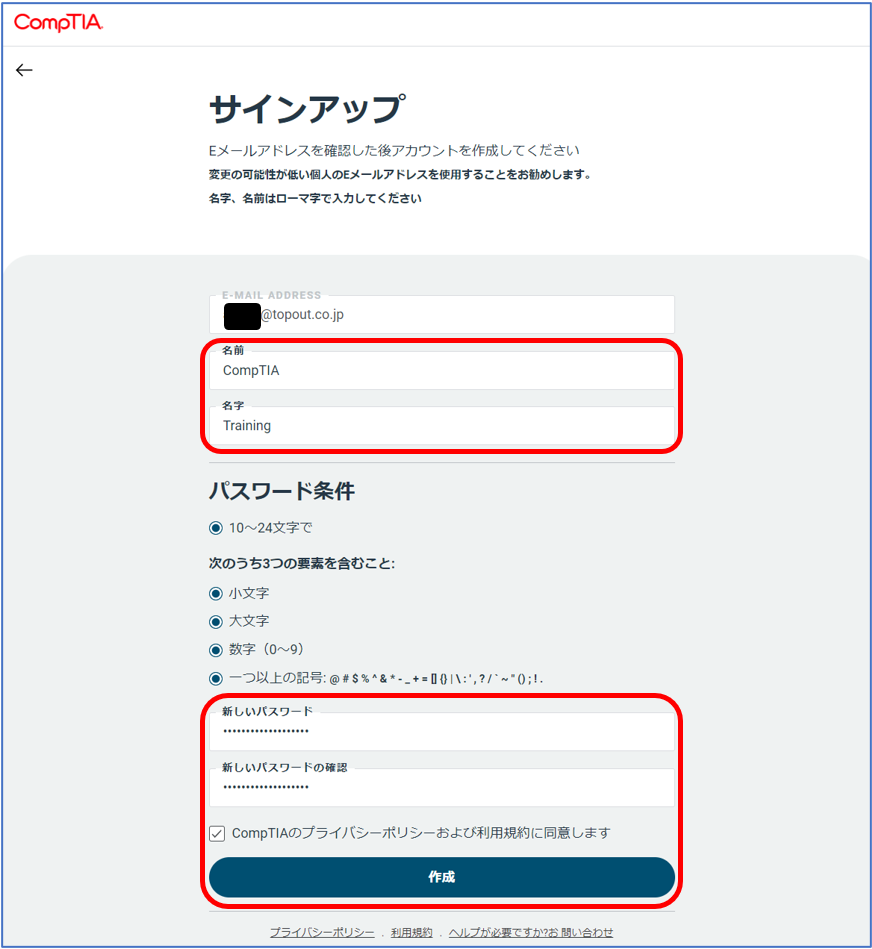
- [名前]、[名字]と[新しいパスワード]、[新しいパスワードの確認]にそれぞれ入力します。パスワード条件の〇がすべて●になる必要があります。プライバシーポリシーおよび利用規約への同意にチェックを入れて[作成]をクリックします。
- 作成したアカウントを使用して自動的にポータルにログインします。
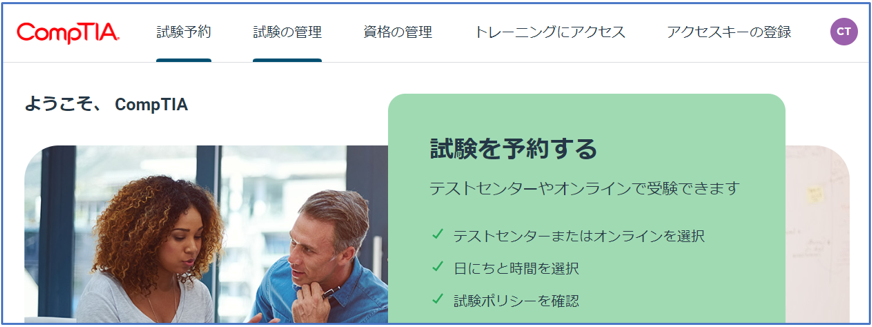
- eBookやラボの有効化キーをアカウントに登録するには、[アクセスキーの登録]から行います。
アクセスキーはトレーニング開始日までにこのドキュメントをご案内したメールとは別で送信されます。
システム上の不明点やアカウントについてのヘルプとサポートは一番下のリンクから、CompTIAに直接お問い合わせください。
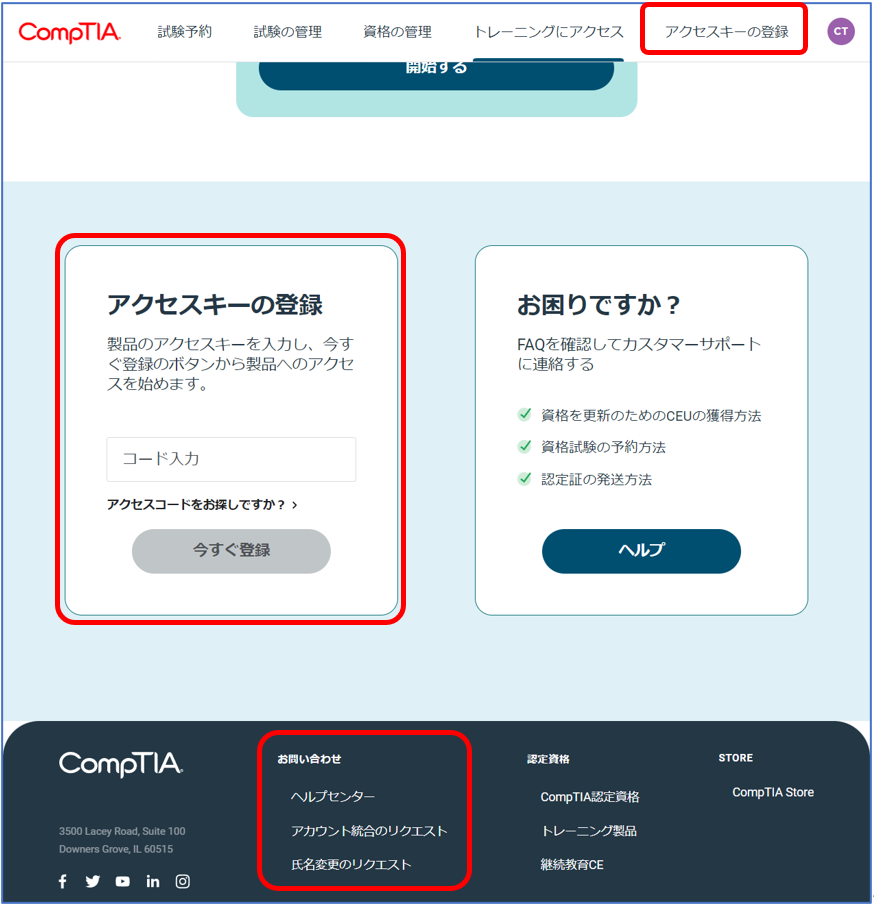
- 有効化のためのキーは、トレーニングの規定に基づき、少なくともコース開始の3営業日までにメールで届くことになっています。届いていないと思われる場合には、トレーニングをお申込みいただいた窓口までお問い合わせください。